Z-Image 모델이 나왔다는 말에 사용법을 찾아 보게 되었는데...
생각보다 봐야 할게 많아 보이네요.
봐야 할것이 많다고 멈출 수 있는 상태가 아니기 때문에 앞으로 가야 겠죠.
우선 나노 바나나와 비교되는 Z-Image에 잠시 알아보면 다음과 같습니다.
1. Z-Image 간략 설명
Z-Image-Turbo 모델은 Alibaba의 Tongyi-MAI 팀은 이 6b 모델을 Apache 2.0 라이선스 하에 완전한 오픈 소스로 공개한 것이다.
https://modelscope.cn/models/Tongyi-MAI/Z-Image-Turbo
造相-Z-Image-Turbo
ModelScope——汇聚各领域先进的机器学习模型,提供模型探索体验、推理、训练、部署和应用的一站式服务。在这里,共建模型开源社区,发现、学习、定制和分享心仪的模型。
www.modelscope.cn
모델에 있는 원문 번역
Z-Image는 6B 매개변수를 가진 강력하고 고효율적인 이미지 생성 모델입니다. 현재 세 가지 변형이 있습니다:
🚀 Z-Image-Turbo – Z-Image의 증류 버전으로, 단 8개의 NFE(기능 평가 횟수)로 선도적인 경쟁사와 일치하거나 그 이상의 성능을 자랑합니다. 엔터프라이즈급 H800 GPU에서 ⚡️초 이하의 추론 지연 시간⚡️을 제공하며 16G VRAM 소비자 기기에 편안하게 맞습니다. 사실적인 이미지 생성, 이중 언어 텍스트 렌더링(영어 및 중국어), 강력한 지침 준수에 탁월합니다.
🧱 Z-Image-Base – 비증류 파운데이션 모델. 이 체크포인트를 출시함으로써 커뮤니티 주도의 미세 조정 및 맞춤형 개발의 잠재력을 최대한 발휘하고자 합니다.
✍️ Z-Image-편집 – 이미지 편집 작업을 위한 Z-Image의 변형 미세 tuned. 인상적인 명령어 following 기능으로 창의적인 이미지-이미지 생성을 지원하여 자연어 프롬프트를 기반으로 정밀한 편집이 가능합니다.
16G VRAM 쉽게 이야기 하는데 가지고 있는 기기는 10G VRAM, 12G VRAM ... 즉 원활히 동작하기 위해서는 그래픽카드가 어느정도 되어야 하는 상황입니다.
뭐 그래도 RTX 4070 SUPER 12G VRAM에서 돌아는 가는 것을 확인은 했는데 권장 사양에서는 얾마나 빠를지 궁금하네요. 뭐 투자 해볼수 있는 상황은 아니여서 아쉽지만 현재 가지고 있는 장비로 일단 진행하는 것이 맞을 것 같네요.
2.Model Architecture
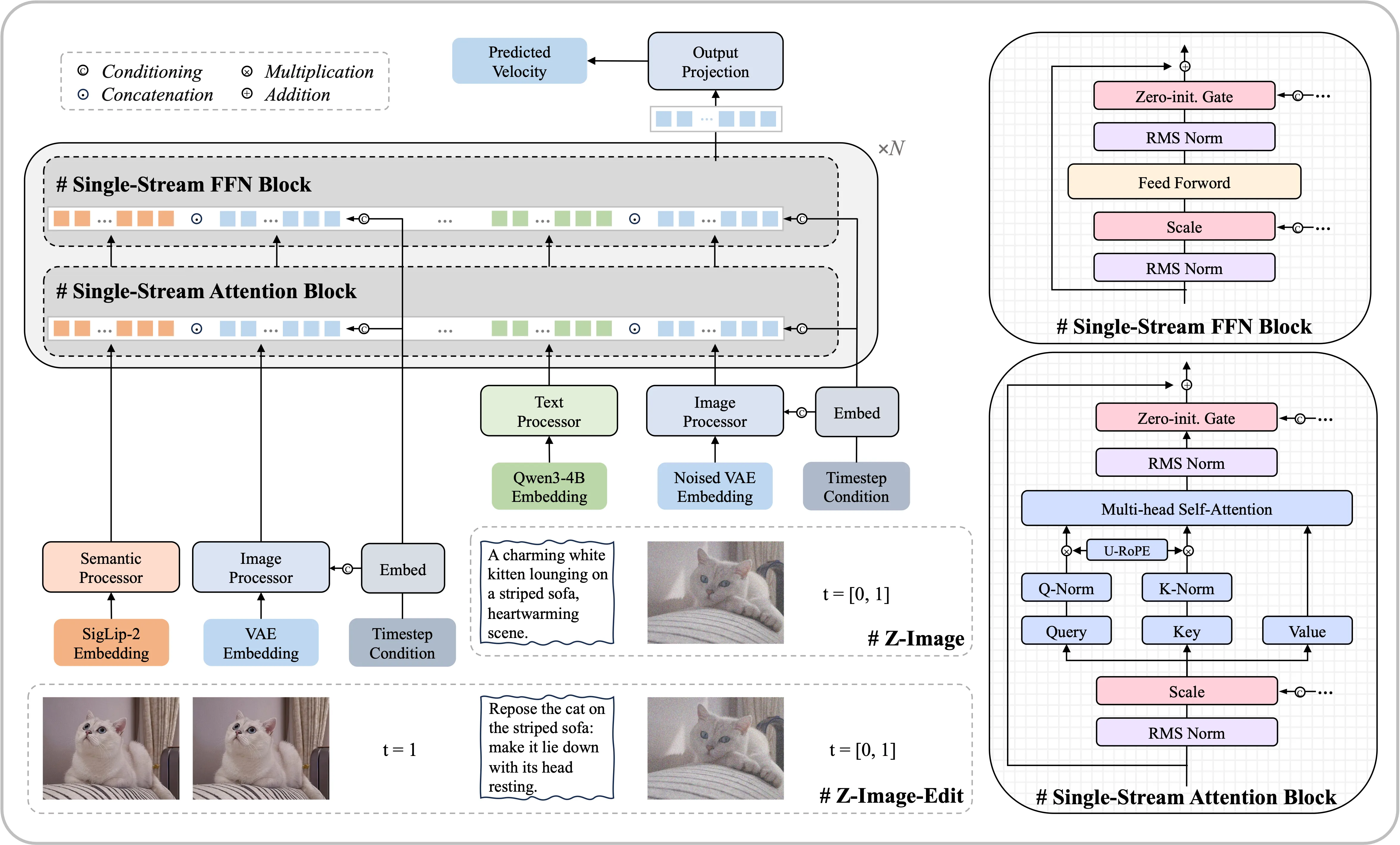
모델까지 이해하기에는 좀더 많은 자료가 필요해 보이고, 일단은 사용해 보는 것부터 시작해 봐야 겠네요.
3.CumfyUI 설치
Stable Diffusion 기반의 이미지 생성 모델을 사용하는 그래픽 사용자 인터페이스(GUI)라고 하네요.
https://github.com/comfyanonymous/ComfyUI/releases
Releases · comfyanonymous/ComfyUI
The most powerful and modular diffusion model GUI, api and backend with a graph/nodes interface. - comfyanonymous/ComfyUI
github.com

본인의 환경에 맞춰서 다운받으면 됩니다.
저는 포터블 윈도우 nvidia용 으로 다운로드.
run_nvidia_gpu.bat 실행
모델 반영 폴더
ComfyUI_windows_portable\ComfyUI\models
4. 기본 모델 설치
https://comfyanonymous.github.io/ComfyUI_examples/z_image/
Z Image
Examples of ComfyUI workflows
comfyanonymous.github.io
Text encoder file: qwen_3_4b.safetensors (goes in ComfyUI/models/text_encoders/).
diffusion model file: z_image_turbo_bf16.safetensors (goes in ComfyUI/models/diffusion_models/).
VAE: ae.safetensors the Flux 1 VAE if you don’t have it already (goes in ComfyUI/models/vae/)
일단 3개 기본 파일을 다운 받으면 사용해 볼 수 있습니다.
ComfyUI 로 생성한 이미지를 ComfyUI에 넣으면 필요 모델들이 표시되는데 해당 URL에서 다운받아서 안내해준 폴더에 넣으면 됩니다.
5. 커스텀 노드 설치
커스텀 노드 설치 폴더
ComfyUI\custom_nodes
ComfyUI\custom_nodes \ComfyUI_Custom_Nodes_AlekPet
커스텀 노드의 경우 모아서 볼수 있는 것을 찾으면 좋더군요. 돌아 보다 선택한 것은 아래 깃에 있는 것입니다.
https://github.com/AlekPet/ComfyUI_Custom_Nodes_AlekPet
GitHub - AlekPet/ComfyUI_Custom_Nodes_AlekPet: Custom nodes that extend the capabilities of Comfyui
Custom nodes that extend the capabilities of Comfyui - AlekPet/ComfyUI_Custom_Nodes_AlekPet
github.com
선택지가 하나더 있습니다.
ComfyUI Manager 설치
ComfyUI Manager를 설치하면 다양한 Custom Nodes들을 쉽게 설치 및 업데이트를 할 수 있다.
방법은 다음과 같다.
1. ComfyUI Manager Github 주소
https://github.com/Comfy-Org/ComfyUI-ManagerGitHub - Comfy-Org/ComfyUI-Manager: ComfyUI-Manager is an extension designed to enhance the usability of ComfyUI. It offers mana
ComfyUI-Manager is an extension designed to enhance the usability of ComfyUI. It offers management functions to install, remove, disable, and enable various custom nodes of ComfyUI. Furthermore, th...
github.com
CumfyUI 실행하고 ComfyUI Manager실행하면 된다네요.
일단 저는 커스텀 노드만 먼저 설치했습니다.
이제 기본 설치를 해봤습니다.
이미 사용해 보고 있는 분에게 이게 기본 설치일지 모르겠지만 조금 더 사용해보고 추가적으로 정리해서 글을 올려보겠습니다.
그럼 다들 트랜디한 AI 경험들 해보시고 건전한 사용을 권장하면서 오늘은 여기까지 적어봅니다.
'AI와 교육 > AI Literacy' 카테고리의 다른 글
| 2026년 첫번째 AI사용 경험 gemini 스토리보드(2026.1.5) (0) | 2026.01.05 |
|---|---|
| 2025년 생성형 AI를 이용한 RAG 사업 PM를 수행하고(2026.1.4) (0) | 2026.01.05 |
| 랭체인과 체인레그 정리(20250913) (0) | 2025.09.13 |
| n8n에서 RAG 파이프라인 구성 (0) | 2025.09.07 |
| LLM서빙 프레임워크 (0) | 2025.09.07 |