window 에서 도커로 jboss를 사용하기 위해서는 docker desktop 를 설치해야 합니다.
1. 도커 설치
https://www.docker.com/products/docker-desktop/
Docker Desktop - Docker
Docker Desktop is available to download for free on Mac, Windows, or Linux operating systems. Get started with Docker today!
www.docker.com
운영체제에 맞는 도커를 선택해서 설치해 주세요.
인스톨시 WSL 2를 Hyper-V에서 사용할 수 있도록 해 주셔야 합니다.
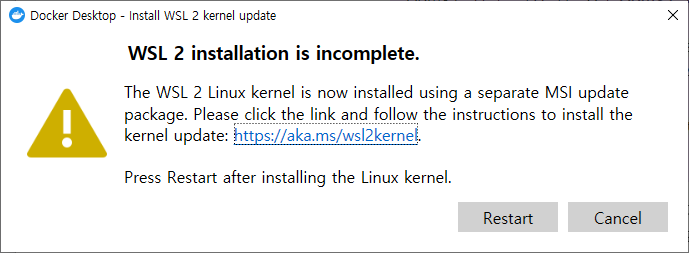
이전 버전 WSL의 수동 설치 단계
wsl install 명령을 사용하지 않고 이전 버전의 Windows에 WSL을 수동으로 설치하는 방법에 대한 단계별 지침입니다.
learn.microsoft.com
설명에 따라 powerShell에서 아래 명령어 실행
dism.exe /online /enable-feature /featurename:Microsoft-Windows-Subsystem-Linux /all /norestartvirtual Machine 기능사용
dism.exe /online /enable-feature /featurename:VirtualMachinePlatform /all /norestart이전 버전 WSL의 수동 설치 단계
wsl install 명령을 사용하지 않고 이전 버전의 Windows에 WSL을 수동으로 설치하는 방법에 대한 단계별 지침입니다.
learn.microsoft.com
WSL 2를 기본 버전으로 설정
wsl --set-default-version 2DISM을 사용하여 Hyper-V역할을 활성화
DISM /Online /Enable-Feature /All /FeatureName:Microsoft-Hyper-V여기서 컴퓨터 재시동하면 이제 도커를 사용할 수 있습니다.
2. Redhat 인증
jboss를 위해서 https://www.redhat.com/ko 에서 회원가입 후 평가판 라이센스를 획득해야 합니다.
2022년 11월 14일 기준으로 평가판 라이센스는 아래와 같이 제공하고 있습니다.
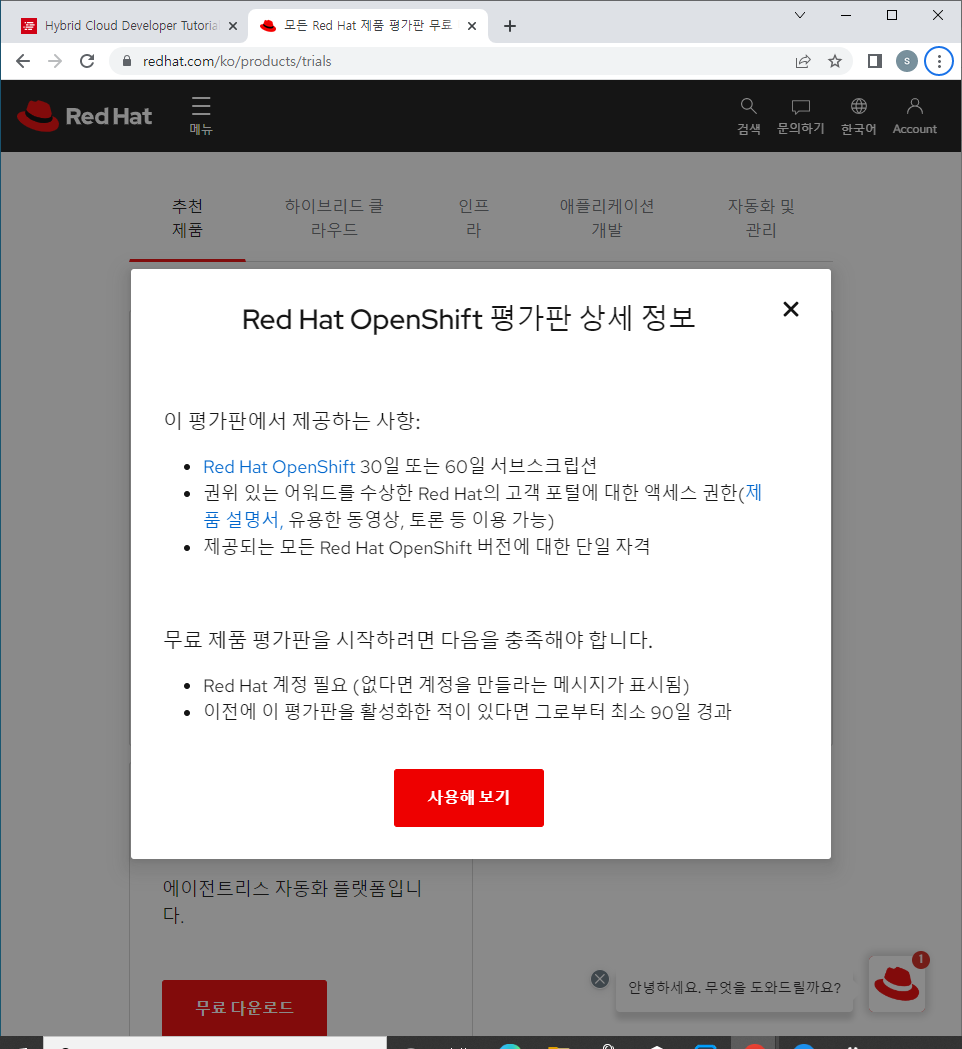
계정으로 인증을 받기 위해서는 데모라이센스를 획득하여야 하며 기간 만료 후 90일이 지나야 다시 받을 수 있다고 합니다.
3. Docker eap 이미지 다운로드
- docker pull registry.redhat.io/jboss-eap-7/eap74-openjdk8-openshift-rhel7:7.4.5-4
(명령어 실행하면 jboss7.4, java1.8, linux(redhat) 설치 이미지 다운로드)
docker search EAP74 로 검색하여 자바버전에 맞는 이미지를 다운받는다.
2022.11.14. 기준
docker pull ajvp2310/eap74-openjdk8-openshift-rhel7
4. Docker 컨테이너 생성
- docker run -it --volume="C:/workspace:/root/workspace" –p 8080:8080 –p 8443:8443 –p 9990:9990 --user root --
name eap74 registry.redhat.io/jboss-eap-7/eap74-openjdk8-openshift-rhel7:7.4.5-4 /bin/bash
(명령어 실행하면 docker 프로그램 내 Containers에 해당 이미지로 컨테이너 생성됨)
docker run -it --volume="C:/workspace:/root/workspace" –p 8080:8080 –p 8443:8443 –p 9990:9990 --user root --name eap74 ajvp2310/eap74-openjdk8-openshift-rhel7 /bin/bash
5. Docker 접속(jboss 서버 설정 시 jboss로 접속하여 작업)
- docker exec -it --user [계정(jboss)] eap74 /bin/bash
- 서버시작 : /opt/eap/bin/standalone.sh
- 서버 종료 : /opt/eap/bin/jboss-cli.sh –connect :shutdown
6. 서버설정파일 복사
- 4번 컨터이너 생성 시 지정한 volume 위치에 설정파일(standalone.xml)을 복사한다.
- docker run -it --volume="C:/workspace:/root/workspace"
- volume 옵션 : - volume <host path> : <mounting point path in container>
volume 을 mount 하여 실제 디스크에 영구적으로 데이터를 저장
cp /root/workspace/standalone.xml /opt/eap/standalone/configuration(설정파일 위치에 복사)
7. 관리자계정 생성
- /opt/eap/bin/add-user.sh 실행
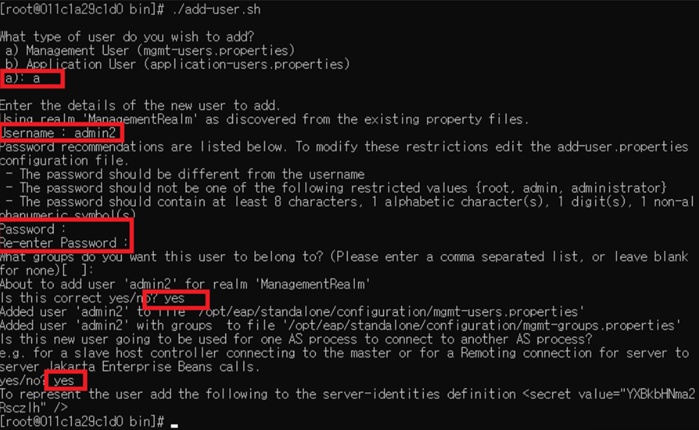
8. Jboss 서버실행
- /opt/eap/bin/standalone.sh 실행
9. 접속확인
- http://localhost:8080 접속하여 화면 확인
10. 관리자접속 확인
- http://localhost:9990 접속하여 생성한 관리자
계정으로 로그인하여 접속 확인
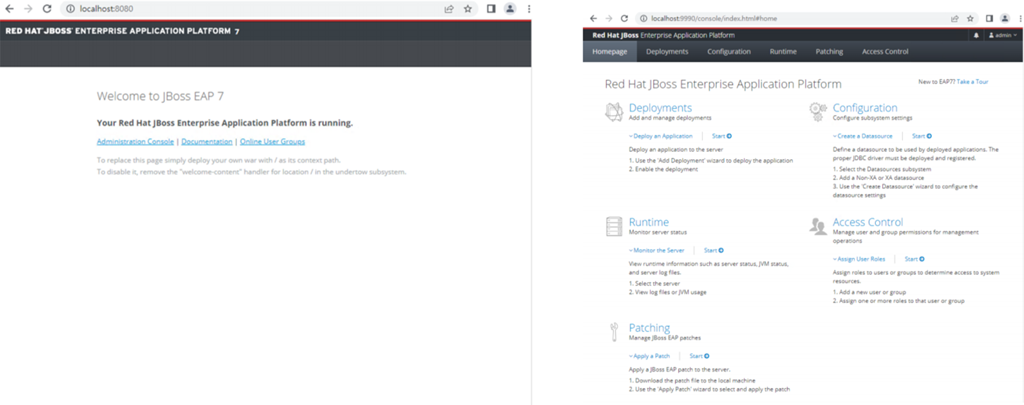
배포
1. war파일 생성하여 파일복사
- /deployments 에 배포하려는 war파일을 복사하면 자동으로 배포 됨.
예) sample.war 파일을 /deployments에 복사.
2. 배포확인
- http://localhost:8080/sample 로 접속하여 확인
이미지 생성/불러오기/삭제
1. 도커 전체 이미지 저장 / 불러오기
1) 도커 이미지 커밋
- docker commit –a "eap74" –m "2022-10-23 commit" eap74 eap74:2
( -a : 작성자, -m : commit 메시지,
2) 도커 이미지 파일저장
- docker save –o eap74.tar eap74:1
3) 도커 이미지 파일로 불러오기
- docker load -i eap74.tar
2. 도커 컨테이너 저장 / 불러오기
1) 도커 컨테이너 저장
- docker container export [컨테이너명] > 컨테이너.tar
(docker container export eap74 > eap74_2022.tar)
2) 도커 컨테이너 불러오기
- docker image import 컨테이너.tar [태그명]
(docker image import ./eap74_2022.tar eap74:5)
3. 도커 이미지/컨테이너 삭제
1) docker rmi d [이미지id]
- docker rmi -f [이미지id] 강제삭제, 컨테이너 삭제
2) docker rm [컨테이너id]
'프로그램 > 짜투리상식' 카테고리의 다른 글
| Dorker에 jenkins 설치(2023.04) (0) | 2023.04.17 |
|---|---|
| Dorker에 Oracle 설치(2023.04) (3) | 2023.04.15 |
| Dorker 윈도우에 설치하기( 2023.04 ) (0) | 2023.04.15 |
| 맥미니 M2pro 개발환경 설정 (0) | 2023.03.21 |
| mac에서 도커설치해서 사용하기 (0) | 2022.03.01 |